Claude на Windows и macOS — настройка с ключом LiteAI
Claude Code и Claude Desktop через LiteAI: переменные окружения, settings.json, пути к claude_desktop_config.json, MCP-серверы, проверка за 5 минут без VPN.
Anthropic выпускает Claude как минимум в двух форматах: терминальный CLI Claude Code и десктопное GUI-приложение Claude Desktop (то же самое, что бывший Anthropic Chat). Оба работают с одним и тем же API, но конфигурируются через разные файлы и по-разному лежат на диске в Windows и macOS. LiteAI поддерживает оба варианта через единый ключ sk-bf-… — ниже покажем, как подключить Claude Code и Claude Desktop за 5 минут, без VPN и без иностранной карты.
Если вы не знали, что такое Claude Code и чем он отличается от веб-чата — разбираем в вводной статье. А если хотите запускать терминальную версию в редакторе VS Code — есть отдельный гайд.
Что потребуется
- Актуальный LiteAI API ключ в формате
sk-bf-…— купить токены Claude API (от 30 ₽ за 1M токенов). - Один из двух клиентов:
- Claude Code — терминальный CLI, ставится через npm, нужен Node.js 18+.
- Claude Desktop — нативное приложение для Windows и macOS, скачивается с claude.ai/download.
- Любая ОС из поддерживаемых: Windows 10/11 (x64 или ARM) или macOS 11+ (Intel или Apple Silicon).
После установки клиента вам понадобятся две вещи:
| Параметр | Значение |
|---|---|
| Base URL | https://api.liteai.tech/anthropic |
| Auth header | x-api-key: sk-bf-… |
Это Anthropic-совместимый эндпоинт LiteAI: те же SDK, тот же SSE, тот же формат messages, что у официального API. Tool use в Claude Desktop работает «из коробки».
Часть 1. Claude Code — настройка за 2 минуты
Claude Code — терминальный агент от Anthropic. LiteAI подключается через переменные окружения или settings.json. На Windows и macOS шаги одинаковые, различаются только пути к конфигу.
macOS / Linux — постоянно через ~/.claude/settings.json
mkdir -p ~/.claude
cat > ~/.claude/settings.json <<'JSON'
{
  "env": {
    "ANTHROPIC_BASE_URL": "https://api.liteai.tech/anthropic",
    "ANTHROPIC_AUTH_TOKEN": "sk-bf-...",
    "ANTHROPIC_MODEL": "claude-opus-4-8"
  }
}
JSON
После этого запускайте claude из любого терминала — LiteAI подхватится автоматически.
Windows (PowerShell) — постоянно через %USERPROFILE%\.claude\settings.json
New-Item -ItemType Directory -Force -Path "$env:USERPROFILE\.claude"
@'
{
  "env": {
    "ANTHROPIC_BASE_URL": "https://api.liteai.tech/anthropic",
    "ANTHROPIC_AUTH_TOKEN": "sk-bf-...",
    "ANTHROPIC_MODEL": "claude-opus-4-8"
  }
}
'@ | Set-Content "$env:USERPROFILE\.claude\settings.json"
Альтернатива для PowerShell — задать переменные окружения на уровне пользователя:
[System.Environment]::SetEnvironmentVariable("ANTHROPIC_BASE_URL", "https://api.liteai.tech/anthropic", "User")
[System.Environment]::SetEnvironmentVariable("ANTHROPIC_AUTH_TOKEN", "sk-bf-...", "User")
[System.Environment]::SetEnvironmentVariable("ANTHROPIC_MODEL", "claude-opus-4-8", "User")
После этого перезапустите терминал, чтобы переменные применились. Убедиться, что всё подхватилось:
claude --version
claude
Полная инструкция со скриншотами, моделями и ценами — в статье «Claude Code с API ключом Anthropic — подключение за 2 минуты».
Часть 2. Claude Desktop — настройка за 5 минут
Claude Desktop — это GUI-приложение, в котором можно загружать файлы, видеть Project-ы, подключать MCP-серверы и работать с той же моделью Opus 4.8 / Sonnet 4.6, что и в CLI. Конфигурация делается через файл claude_desktop_config.json. Пути к нему отличаются между Windows и macOS.
Где лежит claude_desktop_config.json
| ОС | Путь к конфигу |
|---|---|
| macOS | ~/Library/Application Support/Claude/claude_desktop_config.json |
| Windows | %APPDATA%\Claude\claude_desktop_config.json |
Внутри — JSON с переменными окружения, которые Claude Desktop подхватывает при старте. Чтобы LiteAI работал, нужно добавить блок env:
macOS — конфиг через терминал
mkdir -p "$HOME/Library/Application Support/Claude"
cat > "$HOME/Library/Application Support/Claude/claude_desktop_config.json" <<'JSON'
{
  "env": {
    "ANTHROPIC_AUTH_TOKEN": "sk-bf-...",
    "ANTHROPIC_BASE_URL": "https://api.liteai.tech/anthropic",
    "ANTHROPIC_MODEL": "claude-opus-4-8"
  }
}
JSON
После сохранения полностью закройте Claude Desktop (Cmd+Q на macOS) и запустите снова. В окне чата внизу должна появиться подпись типа Using liteai или просто новые ответы от Opus 4.8 — если раньше десктоп жаловался на регион, теперь это пропадёт.
Альтернатива: настройка через Developer Mode в GUI
Если править claude_desktop_config.json вручную не хочется, в новых версиях Claude Desktop есть путь через интерфейс — через скрытое меню разработчика. Работает одинаково на Windows и macOS.
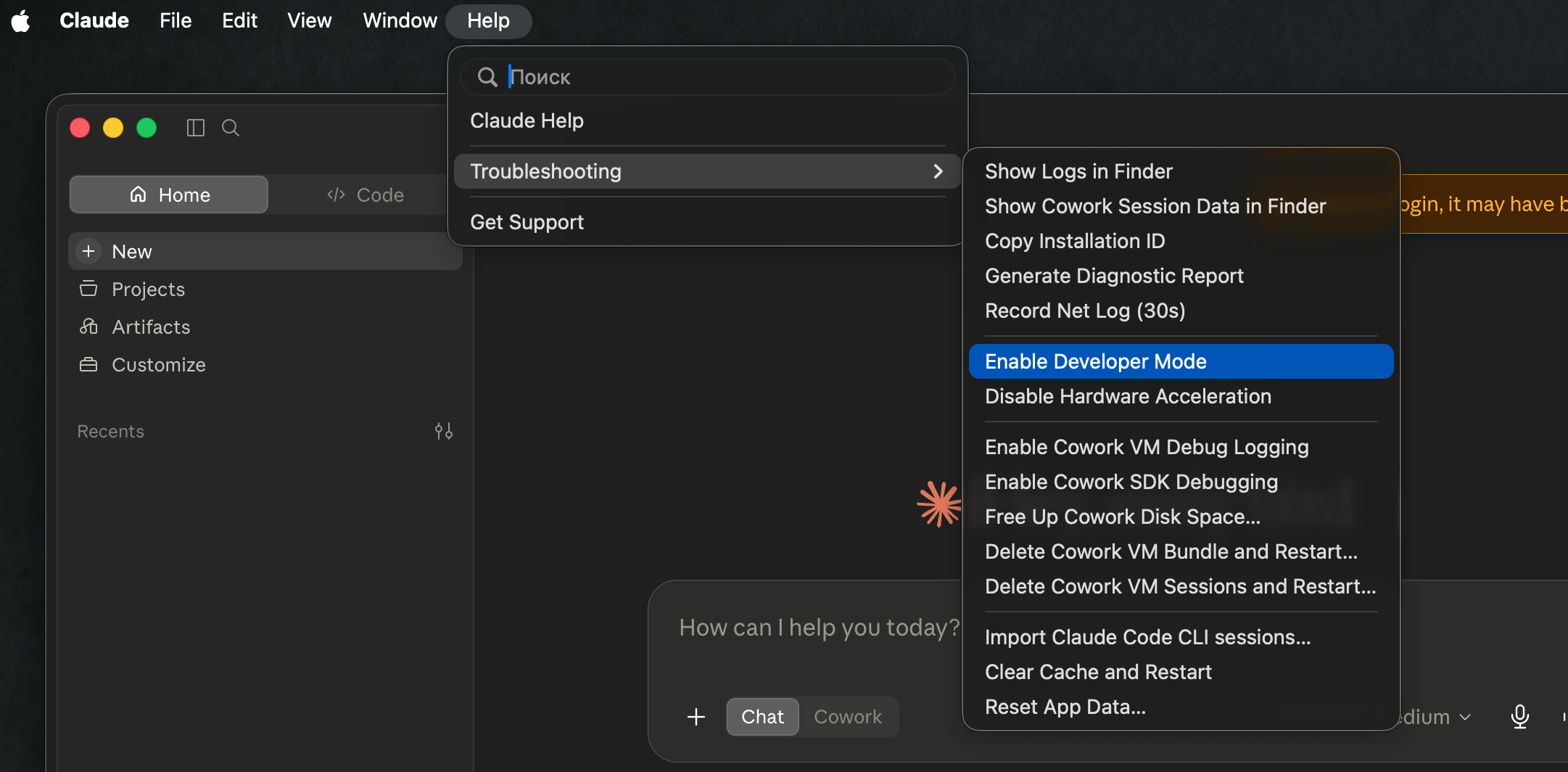
Шаг 1. Включение режима разработчика.
Откройте в верхнем меню приложения вкладку Help, перейдите в подменю Troubleshooting и выберите пункт Enable Developer Mode. Эта опция по умолчанию скрыта — после активации в верхней панели появится новая вкладка Developer.
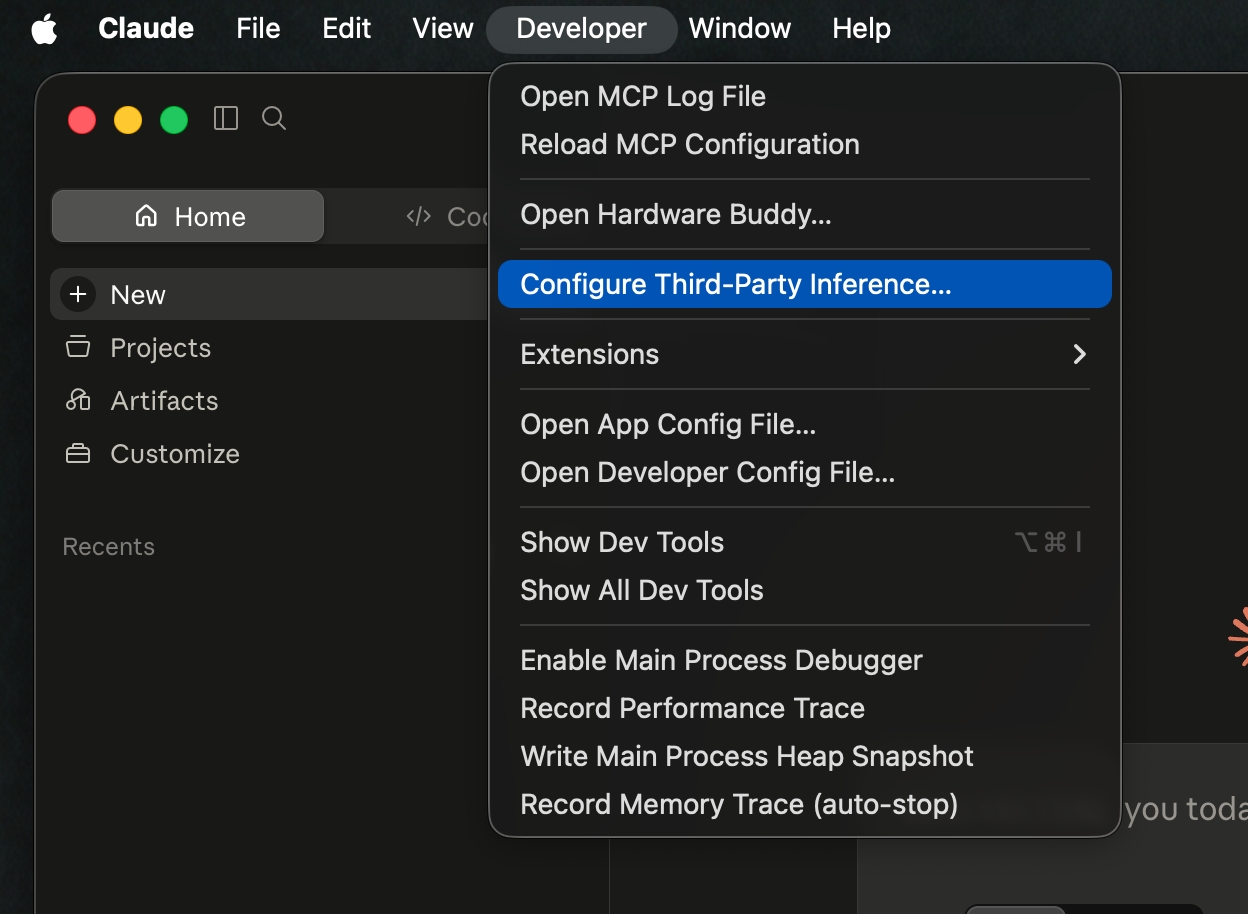
Шаг 2. Переход к настройкам стороннего инференса.
Кликните по новой вкладке Developer в верхнем меню и выберите пункт Configure Third-Party Inference… — откроется окно для подключения сторонних провайдеров.
Шаг 3. Настройка параметров подключения.
В открывшемся окне Connection заполните три поля:
| Поле | Значение |
|---|---|
| Тип подключения | Gateway (выпадающий список сверху) |
| Gateway base URL | https://api.liteai.tech/anthropic |
| Gateway API key | ваш ключ sk-bf-… |
| Gateway auth scheme | bearer |
В правом верхнем углу блока настроек есть кнопка Test connection — нажмите её, чтобы убедиться, что LiteAI принимает ключ и отвечает. Если тест прошёл, сохраните настройки и перезапустите Claude Desktop.
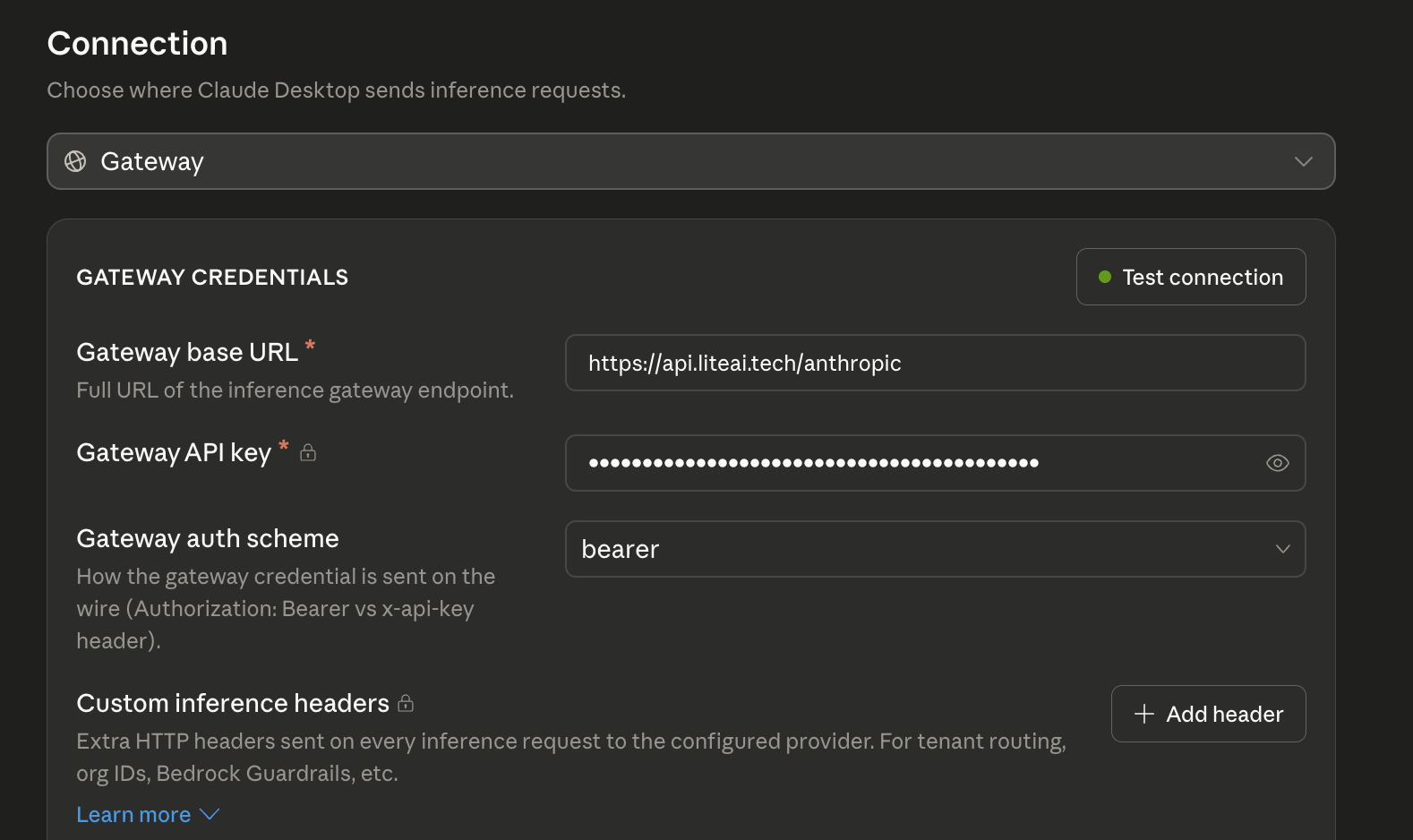
После перезапуска десктоп начнёт ходить в Claude через LiteAI — без правки claude_desktop_config.json и без риска сломать JSON-синтаксис. Поддерживаются те же модели: Opus 4.8, Sonnet 4.6, Haiku 4.5, fable-5.
Windows — конфиг через PowerShell
$configDir = Join-Path $env:APPDATA "Claude"
New-Item -ItemType Directory -Force -Path $configDir | Out-Null
@'
{
  "env": {
    "ANTHROPIC_AUTH_TOKEN": "sk-bf-...",
    "ANTHROPIC_BASE_URL": "https://api.liteai.tech/anthropic",
    "ANTHROPIC_MODEL": "claude-opus-4-8"
  }
}
'@ | Set-Content (Join-Path $configDir "claude_desktop_config.json")
То же самое можно сделать в обычном Проводнике: откройте Win+R → %APPDATA%\Claude, создайте файл claude_desktop_config.json, вставьте JSON, сохраните.
После сохранения полностью закройте Claude Desktop (правый клик по иконке в трее → Quit) и запустите снова.
Важно: файл чувствителен к неправильному JSON. Если Claude Desktop после правки не запускается — откройте
claude_desktop_config.jsonв редакторе, проверьте, что нет лишней запятой в конце блокаenv, и закройте-откройте приложение.
Что ещё можно добавить в claude_desktop_config.json
Тот же файл используется для подключения MCP-серверов — например, чтобы Claude Desktop мог читать ваш Git, Jira, Slack или Notion. Каждый сервер добавляется в массив mcpServers:
{
  "env": {
    "ANTHROPIC_AUTH_TOKEN": "sk-bf-...",
    "ANTHROPIC_BASE_URL": "https://api.liteai.tech/anthropic"
    "ANTHROPIC_MODEL": "claude-opus-4-8"
  },
  "mcpServers": {
    "filesystem": {
      "command": "npx",
      "args": ["-y", "@modelcontextprotocol/server-filesystem", "/Users/you/Documents"]
    }
  }
}
Это уже отдельная тема — полный гайд по MCP-серверам (с 10 примерами) — в отдельной статье. Но сам формат показывает, что LiteAI-проксирование не мешает кастомным MCP-серверам — они работают как обычно, просто чат ходит в Claude через наш эндпоинт.
Проверка: как убедиться, что десктоп видит LiteAI
В Claude Desktop после рестарта:
- Откройте Settings → Account. Должна отобразиться модель, которую вы выбрали (
Claude Opus 4.8по умолчанию). - Задайте в чате любой вопрос. Если ответ пришёл — всё работает. Если пишет «There was an issue signing you in» — проверьте, что в
claude_desktop_config.jsonнет лишних пробелов вокруг ключаsk-bf-…. - Дополнительно — выполните в терминале (на той же машине) curl-запрос:
curl https://api.liteai.tech/anthropic/v1/messages \
  -H "x-api-key: sk-bf-..." \
  -H "anthropic-version: 2023-06-01" \
  -H "content-type: application/json" \
  -d '{
    "model": "claude-haiku-4-5",
    "max_tokens": 128,
    "messages": [{"role": "user", "content": "Скажи «ОК» одним словом."}]
  }'
Если ответ пришёл — и CLI, и Desktop будут работать с тем же ключом.
Какие модели видит Claude Desktop через LiteAI
После подключения десктоп сам подтягивает список моделей через наш эндпоинт — они все совместимы с Anthropic API:
- claude-opus-4-8 — флагман. Сложный рефакторинг, длинные рассуждения, проектирование архитектуры.
- claude-opus-4-8-1m — тот же Opus с 1M контекста. Удобно загрузить в чат объёмный PDF или целый репозиторий.
- claude-sonnet-4-6 — рабочая лошадка на каждый день. Рекомендуем как дефолт.
- claude-haiku-4-5 — самая быстрая. Подходит для коротких вопросов и черновиков.
- fable-5 — новый reasoning-флагман (отдельный тариф), хорошо для многошаговых инструкций.
Переключение — в выпадающем списке над полем ввода, либо через Model selector в новых версиях десктопа.
Сколько токенов уходит в Claude Desktop
Один типичный сеанс в Claude Desktop — 30–60 сообщений по 500–2 000 токенов каждое. Суммарно это порядка 100K–300K токенов за сессию (input + output).
По тарифу LiteAI это:
- 100K → 3 ₽
- 300K → 9 ₽
- 1M → 30 ₽
Тяжёлые сценарии (большие файлы PDF, цепочки MCP-инструментов) могут за один запрос сжигать 50K–100K токенов, но это видно в балансе: в Telegram-боте @liteaitech_bot после каждого запроса приходит апдейт.
Что делать, если Desktop упрямо ломится на api.anthropic.com
Несколько типичных ситуаций и их решения:
1. После правки конфига Desktop всё ещё показывает «официальный» ответ.
Закройте приложение полностью: на macOS через Cmd+Q, на Windows через правый клик по иконке в трее → Quit. Затем запустите снова. Конфиг читается только при старте процесса.
2. Desktop пишет 401 Unauthorized.
Проверьте, что ключ скопирован без пробелов и переносов строки. Откройте claude_desktop_config.json в редакторе, найдите строку с ключом и сравните посимвольно с тем, что в Telegram-боте.
3. Desktop жалуется на регион или сеть.
LiteAI не блокирует IP из РФ, но если у вас включён глобально VPN с экзотическим exit-узлом, попробуйте отключить его либо выбрать сервер в Москве/Амстердаме/Сингапуре — после этого обычно сразу работает.
4. На Windows путь %APPDATA%\Claude не существует.
Создайте вручную: Win+R → %APPDATA% → Enter → в открывшемся окне Проводника создайте папку Claude → внутри создайте файл claude_desktop_config.json через любой редактор (Notepad, VS Code, Sublime).
Итог
Подключить Claude Code и Claude Desktop к LiteAI можно за 5 минут на любой ОС:
- Купить токены Claude API на 30 ₽ за 1M.
- Скопировать ключ
sk-bf-…из бота @liteaitech_bot. - Claude Code — прописать две env-переменные или добавить блок в
~/.claude/settings.json(Win:%USERPROFILE%\.claude\settings.json). - Claude Desktop — создать
claude_desktop_config.jsonпо пути~/Library/Application Support/Claude/(macOS) или%APPDATA%\Claude\(Windows), положить туда блокenvсANTHROPIC_BASE_URL,ANTHROPIC_AUTH_TOKENиANTHROPIC_MODEL. **Альтернатива** — в GUI: **Help → Troubleshooting → Enable Developer Mode**, затем **Developer → Configure Third-Party Inference…** сGateway base URL = https://api.liteai.tech/anthropicи ключом вGateway API key. - Перезапустить клиент — всё работает с Opus 4.8, Sonnet 4.6, Haiku 4.5 и fable-5.
Никакой VPN, никакой иностранной карты, никаких лимитов на сообщения в чате — платите только за токены, которые реально ушли.
Дополнительно — на странице Документация есть готовые конфиги для opencode, Zed, Cursor, Cline, Kilo Code, Python и Node SDK на тот же ключ.
Готовы попробовать LiteAI?
API ключ для 18 AI-моделей — Claude, GPT, DeepSeek, Qwen — за 30 секунд, оплата в рублях.